Blog Tecnológico
IA em sala de aula: como acompanhar o trabalho dos alunos no computador
Marcela Nascimento • 15 out 2026 • Faronics

IA em sala de aula: como acompanhar o trabalho dos alunos no computador
O Faronics Insight nas atividades de professores e alunos, com administração pelo Deep Freeze Cloud.
Em uma aula de programação, uma consulta à inteligência artificial pode ajudar a entender por que um comando falhou. Em outro exercício, a proposta pode ser chegar à solução usando apenas o material da disciplina. Cada atividade pede uma forma de trabalhar com os recursos disponíveis no computador.
Com o Faronics Insight, o professor acompanha as telas da turma, compartilha demonstrações e orienta os alunos durante os exercícios. A integração ao Deep Freeze Cloud leva a instalação e as configurações da ferramenta para o painel utilizado pela equipe de TI.
O uso de IA entra no planejamento da aula
Definir quando e como utilizar a IA já faz parte das decisões de escolas e faculdades. Na TIC Educação 2025, divulgada em agosto de 2026 pelo Cetic.br, 22% dos gestores escolares informaram que a escola possuía um guia de orientações sobre o uso desses recursos.
No ensino superior, a UNESCO IESALC recomenda orientações claras sobre o uso de IA e a revisão das formas de avaliação. Para o professor, essa discussão chega ao planejamento dos exercícios e aos materiais que os estudantes vão consultar.
Em uma pesquisa, por exemplo, a turma pode usar uma ferramenta de IA para comparar respostas e discutir suas fontes. Já em uma atividade individual, o acesso pode ficar concentrado nos sites e programas escolhidos para aquele trabalho.
Com o Insight, o professor define os sites e aplicativos disponíveis para a atividade e acompanha as telas da turma pelo próprio computador. Assim, consegue orientar o uso dos recursos e conversar com os alunos sobre o que estão desenvolvendo.
Uma visão da turma pelo computador do professor
O funcionamento envolve o Insight Teacher, instalado no computador do professor, e o Insight Student, nos dispositivos dos alunos. Os equipamentos vinculados à turma aparecem no console Teacher, com as telas organizadas em miniaturas.
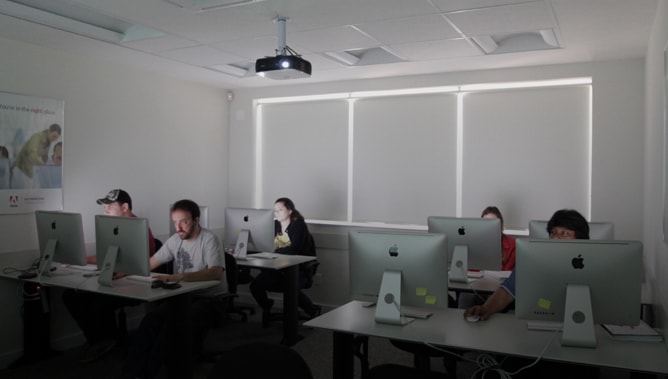
Durante um exercício, essa visão ajuda o docente a localizar quem precisa de orientação. Em uma aula de programação, ele pode perceber que um aluno ainda está tentando executar o código inicial e entrar em contato para ajudá-lo a avançar.
As mensagens permitem responder a uma dúvida individual. Em computadores Windows e Mac, o acesso remoto também permite demonstrar uma ação diretamente na máquina do estudante, tornando a explicação mais fácil de acompanhar.
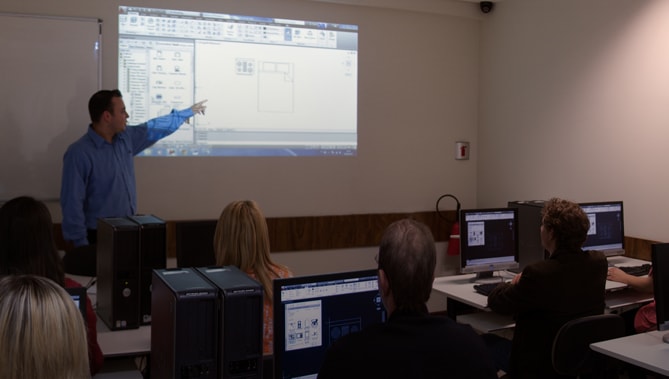
Quando a dúvida interessa à turma inteira, o professor pode compartilhar sua própria tela e mostrar o procedimento para todos. Também pode apresentar a tela de um aluno para discutir uma solução encontrada durante a atividade.
Esse acompanhamento abre espaço para conversar sobre o caminho percorrido até o resultado. O docente pode pedir que o estudante explique uma escolha, faça uma alteração e observe o que acontece. O relatório Horizon 2026, da EDUCAUSE, destaca a atenção crescente a avaliações que consideram o processo e a demonstração da aprendizagem.
Da pesquisa à explicação coletiva
Uma aula no laboratório tem momentos diferentes. Há o tempo de pesquisar, o de praticar e o de acompanhar uma demonstração. Os recursos do Insight permitem ajustar o uso dos computadores ao longo dessas etapas.
Durante uma pesquisa orientada, o professor pode selecionar os sites que serão utilizados. Quando precisa reunir a atenção da turma para uma explicação, pode bloquear temporariamente a interação com os computadores.
O envio e o recolhimento de arquivos também ficam no console. O docente distribui o material do exercício e recebe o trabalho produzido pelos alunos por esse mesmo ambiente.
Para verificar a compreensão do conteúdo, pode aplicar testes e enquetes. As respostas dão um retorno sobre o que a turma entendeu e ajudam a escolher o próximo exemplo ou a retomar uma explicação.
A administração do Insight pelo Deep Freeze Cloud
A equipe de TI administra a implantação do Insight pelo painel do Deep Freeze Cloud. Por meio de políticas, define quais computadores recebem o componente Teacher ou Student e estabelece as configurações de funcionamento.
Na área dedicada aos consoles de professores, pode consultar a versão instalada, a política aplicada, o sistema operacional, a última comunicação e o status da aula. Essas informações ficam reunidas para a conferência dos equipamentos.
Em uma instituição com vários laboratórios, a TI pode comparar as configurações e organizar a instalação da ferramenta nos espaços utilizados pelos docentes.
O professor encontra os comandos de aula no console Teacher, enquanto a equipe de TI acompanha a implantação e as configurações pelo painel web. Essa divisão organiza o trabalho de quem prepara os laboratórios e de quem utiliza os computadores para ensinar.
A continuidade entre uma aula e outra
Nos laboratórios que já utilizam Deep Freeze, os computadores retornam ao estado protegido após a reinicialização. O Insight Cloud mantém as configurações do professor e as listas de turmas após esse processo.
Isso é útil nos espaços em que as máquinas são reiniciadas entre os períodos. Ao utilizar o Insight na aula seguinte, o professor encontra essas configurações disponíveis e pode seguir com as atividades da turma.
Mais informações:
Página da Faronics com catálogos e especificações técnicas:
https://www.eng.com.br/faronics
Próximo webinar da Faronics:
https://www.eng.com.br/fs
Gostou deste conteúdo?

Marcela Nascimento
Neste espaço, compartilha reflexões, conceitos, experiências e aprendizados adquiridos durante sua jornada na área de tecnologia, com o propósito de disseminar conhecimento e incentivar a troca de ideias sobre assuntos relevantes para profissionais, estudantes e entusiastas do setor.